簡単!【After Effects】で手書き風タイトル文字を作る方法

今回はAfter Effectsで出来る【手書き風のタイトル文字】を作る方法をご紹介します!コツを掴めばすぐに慣れるので一緒にやっていきましょう!
作り方
① テキストを用意する
まず「テキストツール」をクリックして画面上に文字を入力します。フォントは太めのものを使用するのがおすすめです。(今回は「Futura PT Bold」を使用しています)

② ペンツールで書き順を作成します。
「エフェクト&プリセット」の検索バーで「線」と入力し、文字レイヤーに適用します。

エフェクトコントロールで「すべてのマスク」をチェックし、線をラフな感じで描いていきます。
点を切り替えるときに Ctrlキーを押しながら画面をクリックすると、最初から線を引き直すことができます。
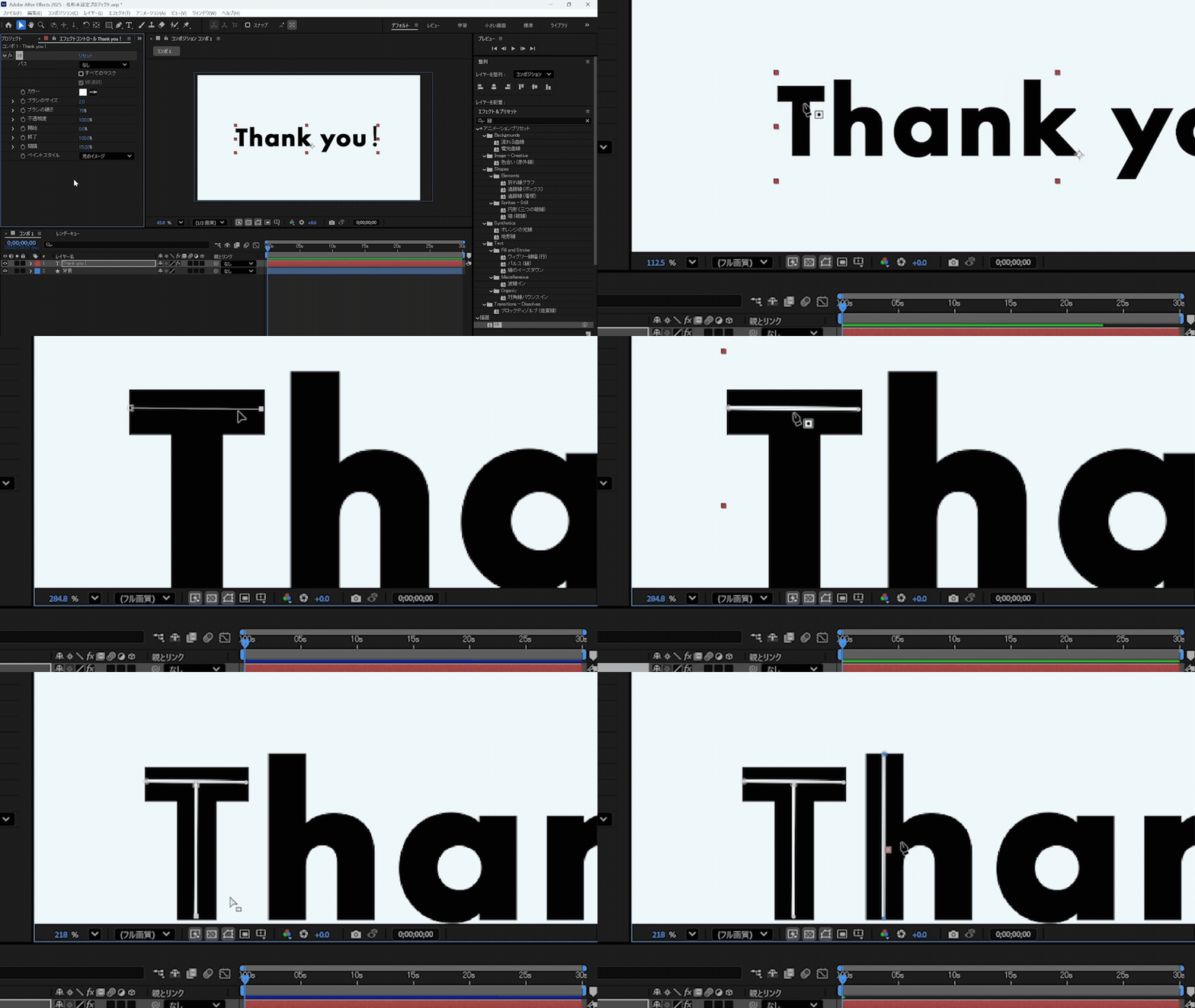
③ 頂点を切り替えツールで整える
ラフに描いた線を「頂点を切り替えツール」で整えます。アンカーポイントを調整するときは、「ペンツール」を使用して微調整します。

④ エフェクトコントロールで線と時間を調節する
「ブラシサイズ」は文字が隠れる程度の太めに設定し、硬さは 100%にするのがおすすめです。最後に、ペイントスタイルを「元のイメージを表示」に設定してください。

「終了」を 0% に設定してキーフレームを打ちます。次に、書き終わるタイミングに合わせて 100% のキーフレームを設定します。

これで手書き風アニメーションが完成しました!

まとめ
この手順を覚えれば、文字だけでなく、手書きの図形やイラストにも応用できます。ぜひ試してみてください!
ジグノシステムジャパンでは、動画制作のご依頼も承っております。詳しくは、こちらのページをご覧ください。https://service.gigno.co.jp/2
この記事を書いた人



